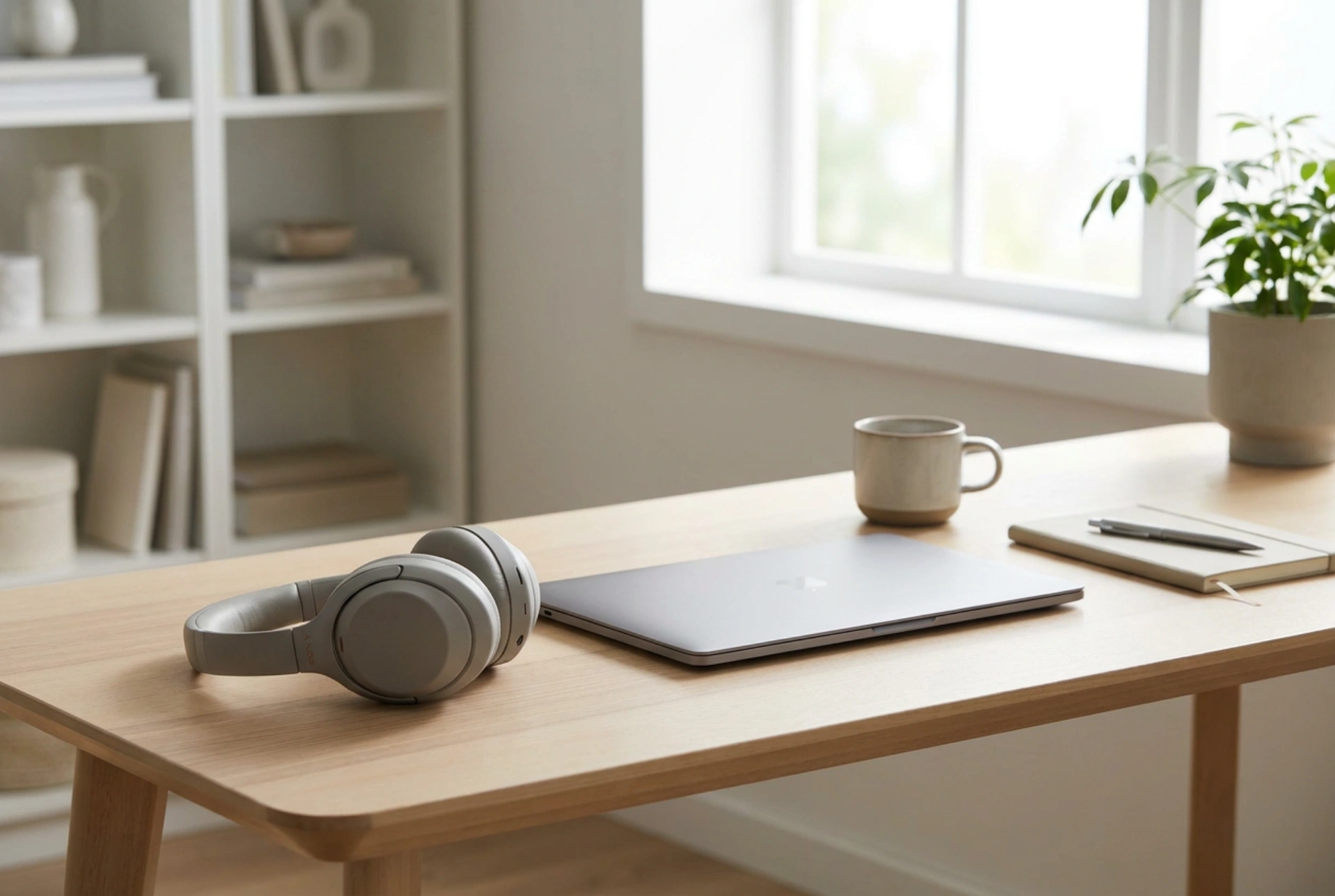


För att få ett professionellt och störningsfritt ljud under digitala möten räcker det sällan med att bara koppla in dina trådlösa hörlurar och hoppas på det bästa. Bakom kulisserna sker en komplex samverkan mellan trådlösa protokoll, operativsystemets drivrutiner och rummets akustik som direkt avgör hur du hörs och hur du hör andra.
Bluetooth-profiler: Varför ljudet plötsligt låter sämre
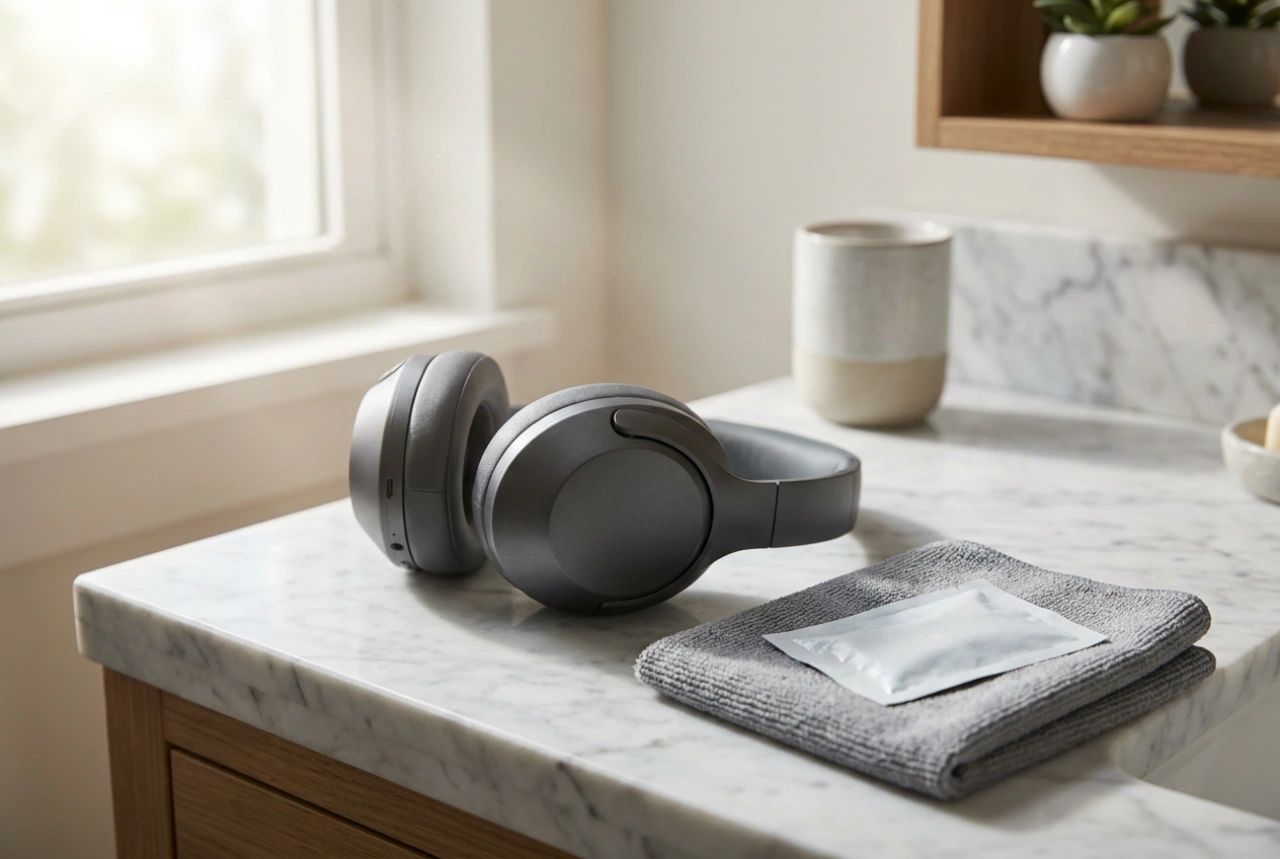
Många användare märker att ljudkvaliteten drastiskt försämras så fort ett videosamtal startar. Detta beror på fysiken bakom Bluetooth-protokollen. Trådlösa hörlurar använder i huvudsak två olika profiler: Advanced Audio Distribution Profile (A2DP) och Hands-Free Profile (HFP) eller Headset Profile (HSP). A2DP är utformat för högkvalitativ envägskommunikation, som när du lyssnar på musik. Bandbredden används då helt till att leverera ett brett frekvensomfång i stereo. När du startar ett mötesprogram som kräver att mikrofonen aktiveras, tvingas hörlurarna att växla över till HFP eller HSP. Detta är en tvåvägsprofil med betydligt lägre bandbredd, utformad för att hantera både inkommande och utgående ljud samtidigt. Resultatet blir ett komprimerat monoljud med begränsat frekvensomfång (ofta reducerat till 8 kHz eller 16 kHz). För att motverka detta kan du i systeminställningarna välja en extern, trådbunden mikrofon som inmatningsenhet, vilket gör att hörlurarna kan behålla den högkvalitativa A2DP-profilen för det inkommande ljudet.
Systemkonfiguration för optimal samtalshantering
För att undvika konflikter mellan olika ljudkällor och säkerställa en stabil anslutning bör du manuellt konfigurera dina ljudinställningar i operativsystemet innan mötet påbörjas.
- Välj rätt standardenhet: Gå till ljudinställningarna på din dator och separera uppspelningsenhet från inspelningsenhet. Om du använder hörlurarnas inbyggda mikrofon, se till att både "Default Device" och "Default Communication Device" är inställda på headset-profilen.
- Justera samplingsfrekvensen: I de avancerade egenskaperna för ljudenheten kan du ofta justera samplingsfrekvensen manuellt. För röstsamtal är 16-bitars ljud vid 44 100 Hz (CD-kvalitet) eller 48 000 Hz optimalt för att minska processorbelastningen och samtidigt behålla klarheten i ljudet.
- Inaktivera exklusivt läge: Tillåt inte att enskilda program tar exklusiv kontroll över hörlurarna. Detta förhindrar att mötesprogrammet blockerar ljudet från andra nödvändiga systemapplikationer.
Akustik och dämpning av omgivningsljud
Även med perfekt digital konfiguration kan fysiska lagar förstöra samtalskvaliteten. Rummet du sitter i fungerar som en akustisk låda. Hårda ytor som fönster, gipsväggar och kala skrivbord reflekterar ljudvågor, vilket skapar efterklang eller eko. När din mikrofon fångar upp dessa reflektioner upplever mötesdeltagarna att du pratar i ett stort, tomt utrymme.
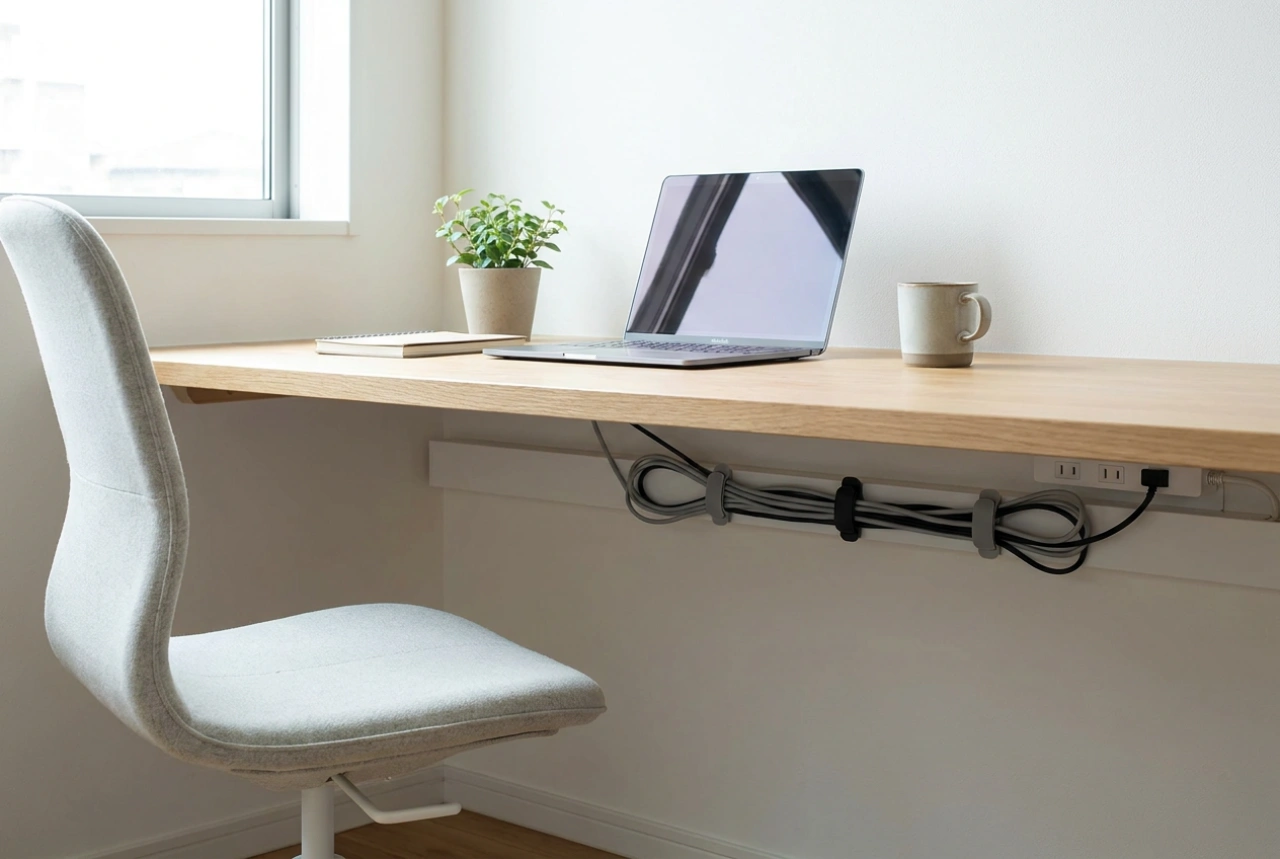
För att minimera reflektioner bör du utnyttja absorptionsprincipen. Placera mjuka material i rummet; en tjock matta under skrivbordet, gardiner för fönstren och till och med öppna bokhyllor fyllda med böcker fungerar som utmärkta diffusorer som bryter upp ljudvågorna. Dessutom bör du placera hörlurarnas mikrofon (om det är en bom-mikrofon) cirka två fingrars bredd från munvinkeln, snarare än direkt framför munnen, för att undvika att luftstötar från konsonanter som "P" och "T" skapar akustisk distorsion.
Hantera trådlös interferens och latens
Trådlösa hörlurar kommunicerar på 2,4 GHz-bandet, ett frekvensområde som delas med Wi-Fi-routrar, mikrovågsugnar och andra Bluetooth-enheter. Denna trängsel kan leda till datapaketförlust, vilket hörs som klickande ljud eller plötsliga avbrott mitt i en mening.
För att säkra signalstyrkan bör du hålla fri siktlinje mellan hörlurarna och datorns Bluetooth-mottagare. Om du använder en stationär dator placerad under skrivbordet kan en extern USB-Bluetooth-dongel med förlängningskabel upp till skrivbordsnivå göra en dramatisk skillnad för mottagningen. Se även till att stänga av Bluetooth på din mobiltelefon om den befinner sig i direkt anslutning till datorn, eftersom den annars kan försöka upprätta parallella anslutningar och störa signalen.