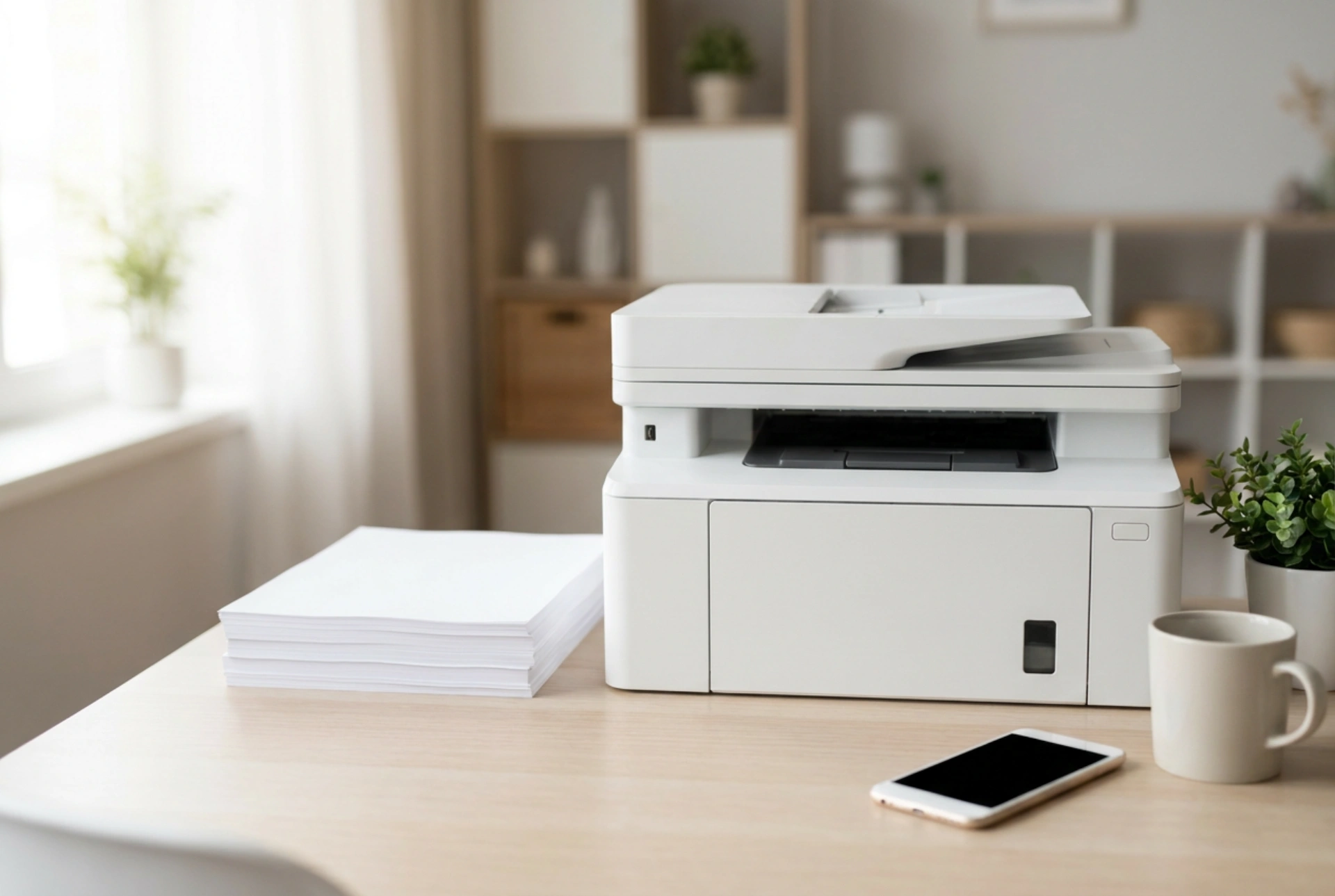


Att ansluta en modern laserskrivare med inbyggd skanner till det trådlösa nätverket kan verka enkelt, men kräver precision i inställningarna för att undvika avbrutna anslutningar och IP-konflikter. Genom att förstå de bakomliggande nätverksprotokollen och konfigurera enheten korrekt säkerställer du en stabil och långsiktig drift utan ständiga omstarter.
Välj rätt frekvensband: 2,4 GHz kontra 5 GHz
De flesta trådlösa laserskrivare och skannrar kommunicerar via 2,4 GHz-bandet. Detta beror på att radiovågor med lägre frekvens har en längre räckvidd och bättre förmåga att tränga igenom solida material som väggar och möbler, till skillnad från 5 GHz-bandet som ger högre hastighet men sämre räckvidd. Om din router använder ett kombinerat nätverk där båda frekvenserna delar samma namn (SSID), kan enheten få problem att ansluta eller tappa kontakten.
För att lösa detta bör du tillfälligt separera frekvensbanden i routerns inställningar eller aktivera ett dedikerat 2,4 GHz-gästnätverk. Detta säkerställer att laserskrivaren hålls på en stabil frekvens och inte ständigt försöker hoppa till ett svagare 5 GHz-band, vilket ofta orsakar att skanningsfunktionen fryser mitt i en överföring.
Statisk IP-adress – nyckeln till permanent kontakt
När du startar din router tilldelar den automatiskt en IP-adress till alla anslutna enheter via ett protokoll som kallas DHCP. Problemet med detta är att IP-adressen är tillfällig (så kallad lease-tid). När giltighetstiden löper ut, eller efter ett strömavbrott, kan routern tilldela skrivaren en ny adress. Din dator kommer då att leta efter skannern på den gamla adressen, vilket leder till det klassiska felet att skrivaren visas som offline.
Lösningen är att tilldela enheten en statisk IP-adress. Detta kan göras på två sätt:
- Via skrivarens kontrollpanel: Gå till nätverksinställningarna, inaktivera DHCP och ange en fast IP-adress manuellt (till exempel 192.168.1.150, förutsatt att den ligger utanför routerns vanliga DHCP-pool).
- Via routerns gränssnitt: Logga in på routern och gör en IP-reservation kopplad till skrivarens unika fysiska adress (MAC-adress). Detta är den absolut säkraste metoden eftersom routern då garanterar att ingen annan enhet får samma adress.
Drivrutiner och protokoll: TWAIN vs. WSD
När du konfigurerar skannern stöter du ofta på olika kommunikationsstandarder. De två vanligaste är TWAIN och WSD (Web Services on Devices). Att förstå skillnaden är avgörande för att skanningen ska fungera smidigt från datorn.
TWAIN är ett beprövat och stabilt protokoll som fungerar som en direkt bro mellan skannerns hårdvara och din bildbehandlingsprogramvara. Det ger full kontroll över upplösning (DPI), färgskärpa och dokumentmatning. WSD å andra sidan är en nätverksstandard som gör att Windows automatiskt upptäcker skannern på nätverket utan externa drivrutiner. Även om WSD är enkelt att installera, kan det ibland blockeras av lokala brandväggar och har en tendens att tappa kontakten vid tunga skanningsjobb. För maximal stabilitet rekommenderas det alltid att installera tillverkarens specifika TWAIN- eller ICA-drivrutin framför generiska nätverksprotokoll.
Fysisk placering och elektromagnetiska störningar
Trådlös signalöverföring påverkas starkt av fysikaliska lagar. En laserskrivare innehåller en kraftfull fixeringsenhet som värms upp till nära 200 grader Celsius med hjälp av hög elektrisk ström. När skrivaren startar och värms upp skapas ett temporärt elektromagnetiskt fält som kan störa svaga Wi-Fi-signaler i omedelbar närhet.
Placera därför aldrig skrivaren i ett hörn direkt bredvid routern eller bakom tjocka metallhinder som arkivskåp. En optimal placering är på en öppen yta med fri sikt eller minimalt antal väggar mellan enheten och nätverkssändaren. Undvik även att placera mikrovågsugnar eller trådlösa telefoner på samma linje, då dessa arbetar på exakt samma 2,4 GHz-frekvens och kan bryta dataströmmen under en pågående skanning.
Checklista för problemfri installation
- Anslut till 2,4 GHz-bandet för maximal räckvidd och signalstyrka.
- Reservera en statisk IP-adress i routern för att förhindra kommunikationsavbrott.
- Installera TWAIN-drivrutiner istället för att förlita dig på generiska nätverkstjänster.
- Kontrollera brandväggsinställningarna på datorn så att portar för nätverksskanning är öppna.
- Placera enheten fritt från metallhinder och andra källor till elektromagnetiska störningar.