

När en skrivare plötsligt visar statusen "offline" beror det sällan på ett fysiskt maskinfel eller ett trasigt hemnätverk. I de allra flesta fall handlar det om ett kommunikationsglapp mellan operativsystemets utskriftshanterare och enhetens interna nätverkskort, vilket enkelt kan lösas på mjukvarunivå utan att du behöver starta om din router eller återställa nätverksinställningarna.
Hantera utskriftshanteraren och kön i operativsystemet
Det första steget för att lösa problemet är att kontrollera kommunikationsstatusen direkt i datorns operativsystem. Ofta kan ett tidigare utskriftsjobb som har misslyckats blockera hela kön och tvinga operativsystemet att flagga skrivaren som otillgänglig.
Inaktivera offline-läge och rensa kön
Öppna datorns kontrollpanel och navigera till listan över skrivare. Högerklicka på den aktuella enheten och välj att se vad som skrivs ut. I menyn som öppnas måste du kontrollera att alternativet "Använd skrivaren offline" inte är markerat. Om det är markerat försöker datorn inte ens skicka data över nätverket. Om det finns dokument som ligger och väntar i kön och visar felstatus, bör du avbryta samtliga dokument. En blockerad kö hindrar nya anslutningsförsök från att initieras.
Starta om utskriftstjänsten
Ibland hänger sig själva systemtjänsten som hanterar utskrifter i bakgrunden. I Windows kallas denna tjänst för "Print Spooler" (Utskriftshanteraren). Du kan starta om den genom att öppna verktyget Tjänster (services.msc), leta upp "Print Spooler", högerklicka och välja "Starta om". Detta tvingar operativsystemet att frigöra blockerat minne och återupprätta kontakten med skrivarens drivrutiner.
Korrigera IP-adress och TCP/IP-portar
Ett av de vanligaste strukturella problemen med nätverksskrivare är dynamisk IP-adressering. När din router startar om eller när skrivaren har varit i djupt viloläge, kan routern tilldela skrivaren en ny IP-adress via DHCP. Datorn försöker då skicka utskriftsdata till den gamla IP-adressen, vilket resulterar i att skrivaren visas som offline.
Konfigurera en statisk port
För att lösa detta permanent bör du konfigurera en specifik TCP/IP-port för skrivaren:
- Skriv ut en nätverkskonfigurationssida direkt från skrivarens fysiska meny för att ta reda på dess nuvarande IP-adress.
- Gå till skrivarens egenskaper på datorn och välj fliken "Portar".
- Klicka på "Lägg till port", välj "Standard TCP/IP Port" och klicka på "Ny port".
- Ange skrivarens aktuella IP-adress i guiden. Detta säkerställer att datorn adresserar datapaketen direkt till rätt nätverksadress istället för att förlita sig på automatiska sökningar som kan misslyckas.
Inaktivera SNMP-statuskontroll
Simple Network Management Protocol (SNMP) är ett protokoll som används för att övervaka nätverksenheter. Windows använder ofta SNMP för att kontrollera om en skrivare är aktiv. Om din router eller brandvägg blockerar dessa specifika datapaket, eller om skrivaren inte svarar på SNMP-anrop i tid, kommer operativsystemet att tro att skrivaren är offline, även om den är fullt kapabel att ta emot utskriftsjobb.
För att stänga av denna funktion går du till skrivarens egenskaper, fliken "Portar", markerar den aktuella TCP/IP-porten och klickar på "Konfigurera port". Längst ner i fönstret avmarkerar du rutan "SNMP-status aktiverad". Klicka på OK och verkställ ändringarna. Detta gör att datorn skickar utskriftsjobben direkt utan att först kräva ett SNMP-svar.
Töm nätverkskortets cache och återställ strömmen
Om mjukvaruinställningarna är korrekta men enheten fortfarande inte svarar, kan det interna nätverkskortet i skrivaren ha hamnat i ett låst tillstånd på grund av statisk laddning eller överfull cache.
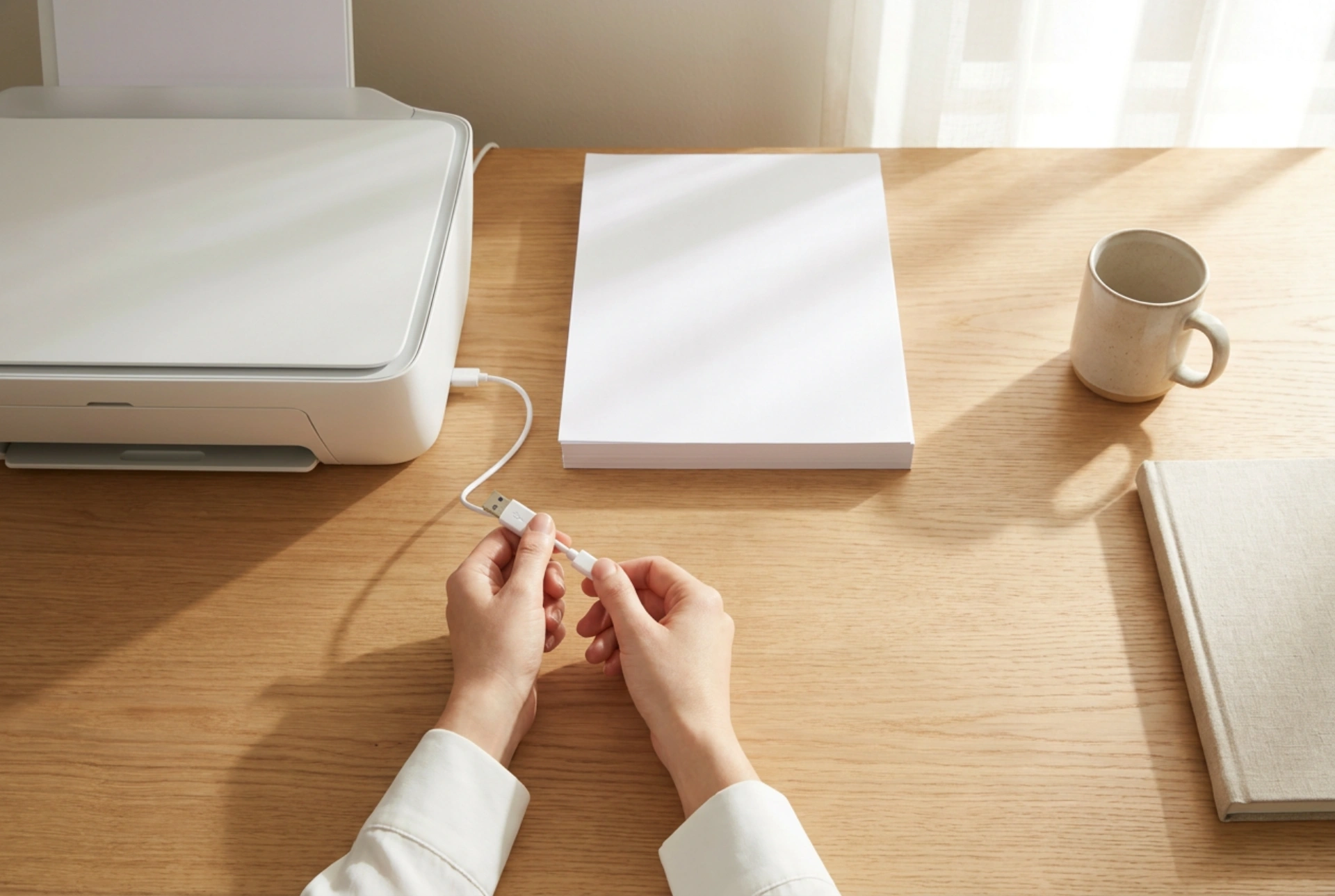
Gör en så kallad hård omstart av skrivaren. Stäng av enheten med strömknappen. Dra sedan ut strömkabeln helt ur vägguttaget och vänta i minst 30 sekunder. Under denna tid laddas kondensatorerna på skrivarens kretskort ur helt, vilket tömmer nätverkskortets temporära cacheminne. Sätt i kabeln igen och starta enheten. Detta tvingar nätverkskortet att begära en ny ren anslutning till nätverket och rensar eventuella hängda TCP-sessioner.