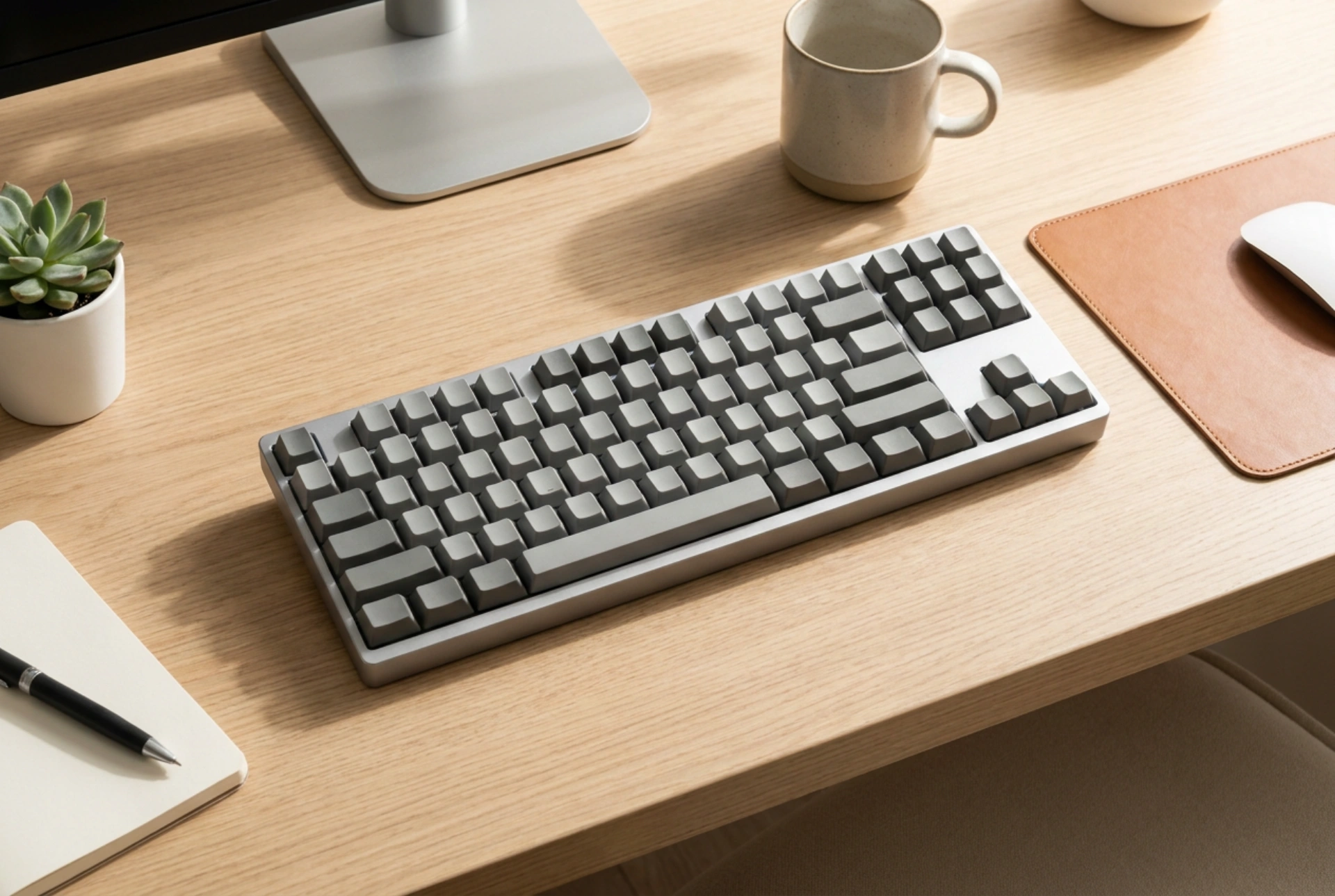


Om ditt tangentbord plötsligt skriver oväntade tecken eller om vissa bokstäver har bytt plats har du troligen råkat ut för en oavsiktlig ändring av tangentbordslayouten. Detta löses snabbt genom att förstå hur operativsystemet tolkar tangenttryckningar och hur du återställer inställningarna.
Varför ändras tangentbordslayouten?
När du trycker på en tangent på ditt tangentbord skickar hårdvaran en specifik kod – en så kallad scankod – till datorns operativsystem. Det är sedan operativsystemets programvara som översätter denna kod till en specifik bokstav eller symbol baserat på den valda språklayouten. Om du råkar aktivera ett kortkommando kan Windows eller macOS växla till en annan installerad layout, till exempel engelsk (QWERTY med andra teckenplaceringar) eller tysk (QWERTZ).
Det vanligaste skälet till att detta sker är att man oavsiktligt trycker på systemets inbyggda snabbkommandon för språkväxling under snabb skrift. Dessa kombinationer ligger ofta nära funktionstangenter som används frekvent i ordbehandling och programmering.
Snabbkommandon för att återställa layouten direkt
I de flesta fall kan du lösa problemet på bråkdelen av en sekund genom att använda rätt tangentkombination. Här är de vanligaste kommandona beroende på ditt operativsystem:
- Windows + Blanksteg: Detta är det modernaste kortkommandot i Windows. Genom att hålla ner Windows-tangenten och trycka på blankstegsytan öppnas en meny där du kan cykla igenom dina installerade tangentbordslayouter.
- Alt + Shift: Det klassiska kortkommandot i äldre och nyare Windows-versioner. Om du trycker på dessa två tangenter samtidigt växlar systemet omedelbart till nästa språk i listan. Detta är ofta den största syndaren vid oavsiktliga växlingar.
- Ctrl + Shift: I vissa systemkonfigurationer används denna kombination för att växla mellan olika inmatningsmetoder eller layouter.
- Inmatningsmenyn i aktivitetsfältet: Längst ner till höger på skärmen, bredvid klockan, visas ofta en språkindikator (t.ex. "SWE" eller "ENG"). Klicka på denna med muspekaren och välj önskat språk manuellt.
Permanent lösning i systeminställningarna
För att förhindra att problemet återuppstår kan du ta bort de tangentbordslayouter som du inte använder. Detta rensar systemets minne och inaktiverar de tillhörande kortkommandona.
I Windows navigerar du till Inställningar, Tid och språk, samt Språk och region. Under listan med föredragna språk letar du efter de språk du inte behöver. Klicka på de tre punkterna bredvid språket och välj Ta bort. Om du vill behålla språket men ta bort tangentbordslayouten klickar du på Språkalternativ och tar bort den specifika layouten under fliken Tangentbord.
På en macOS-dator går du till Systeminställningar, Tangentbord, samt Inmatningskällor. Här ser du en lista över aktiva layouter i vänsterspalten. Markera den layout du vill ta bort (till exempel amerikansk) och klicka på minusknappen längst ner.
Fysiska och mekaniska orsaker till felaktiga tecken
Om teckenproblemen kvarstår trots att rätt layout är vald i operativsystemet ligger felet sannolikt i tangentbordets fysiska komponenter. Detta kan bero på smuts, oxidering eller fukt som har trängt in under tangenterna.
Moderna tangentbord fungerar antingen via membran eller mekaniska brytare. Membrantangentbord använder tre tunna plastskikt med ledande banor. När en tangent trycks ned pressas skikten samman så att en elektrisk krets sluts. Om damm, hudflagor eller torkad vätska tränger in mellan skikten kan det skapa en konstant elektrisk bro (vilket leder till att en tangent fastnar elektroniskt) eller helt blockera kontakten.
Mekaniska tangentbord använder individuella fysiska brytare för varje tangent. Här kan smuts blockera den lilla metallfjädern inuti brytaren. För att åtgärda fysiska problem bör du följa dessa steg:
- Strömlöshet först: Koppla alltid ur tangentbordet från datorn eller ta ur batterierna innan rengöring påbörjas för att förhindra kortslutning.
- Verktyg för demontering: Använd en knappavdragare för att försiktigt lyfta av tangenterna utan att skada de underliggande fästena eller brytarna. Undvik vassa metallverktyg som kan repa kretskorten.
- Rengöring med kemisk precision: Använd tryckluft på burk för att blåsa bort partiklar. För envis smuts och spill, fukta en luddfri mikrofiberduk eller en bomullspinne med isopropylalkohol. Isopropylalkohol har hög renhet, avdunstar extremt snabbt och lämnar inga vattenrester som kan orsaka korrosion på de känsliga elektriska kontakterna.
- Torktid: Låt tangentbordet torka helt i rumstemperatur innan du ansluter det igen.