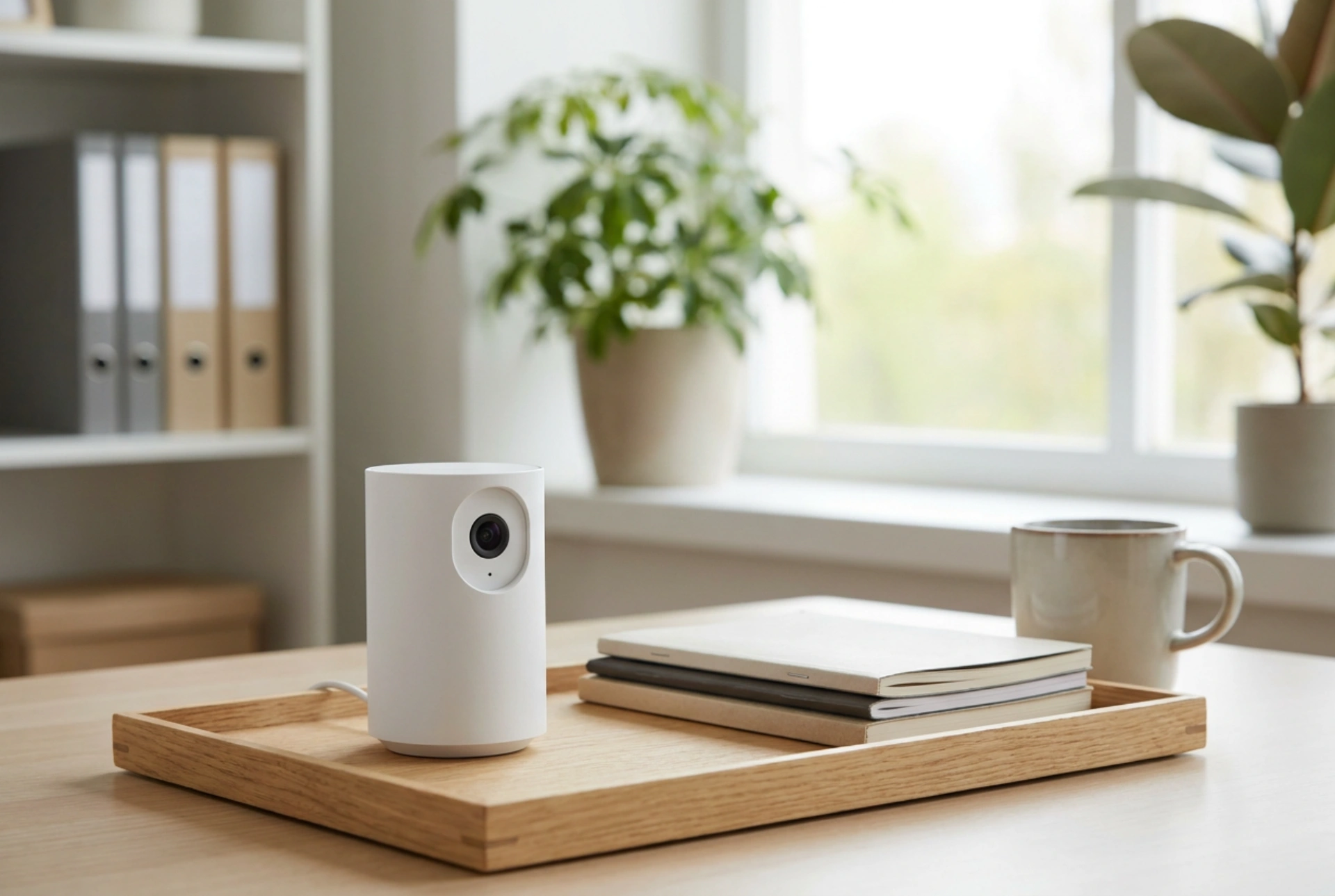


Att integrera en trådlös inomhuskamera med en central nätverksvideoinspelare (NVR) möjliggör en säker och lokal lagring av videomaterial utan krav på kostsamma molnprenumerationer. Genom att utnyttja det lokala nätverkets infrastruktur kan du etablera en stabil och kontinuerlig överföring som fungerar oberoende av din externa internetuppkoppling.
Kompatibilitet genom öppna protokoll: ONVIF och RTSP
För rörliga eller fasta inomhuskameror som ska kommunicera med en NVR från en annan tillverkare krävs ett gemensamt nätverksprotokoll. Detta löses oftast genom industristandarden ONVIF (Open Network Video Interface Forum) eller streamingprotokollet RTSP (Real-Time Streaming Protocol). ONVIF tillåter inte bara videoöverföring utan även hantering av kontrollfunktioner som rörelsedetektering och PTZ-styrning (panorering, lutning, zoom).
Innan du påbörjar installationen måste du säkerställa att både kameran och inspelaren stöder samma ONVIF-profil (vanligtvis Profil S för videoströmning). Om kameran saknar ONVIF-stöd men stöder RTSP, kan NVR-enheten fortfarande ta emot videoströmmen manuellt via en specifik sökväg (URL), till exempel genom att peka mot port 554. Detta kräver dock att du manuellt konfigurerar strömningssökvägen i inspelarens gränssnitt.
Nätverksplanering och IP-adressering
Ett av de vanligaste problemen med trådlösa kameror som kopplas till en NVR är att anslutningen bryts när routern startas om. Detta beror på att routerns DHCP-server (Dynamic Host Configuration Protocol) tilldelar kameran en ny IP-adress. Eftersom NVR-enheten letar efter kameran på den gamla adressen förloras videosignalen direkt.
För att förhindra detta måste du tilldela kameran en permanent plats i nätverket. Detta görs bäst på två sätt:
- DHCP-reservation i routern: Du kopplar kamerans unika MAC-adress till en specifik IP-adress i routerns inställningar. Detta är den mest rekommenderade metoden eftersom det förhindrar IP-konflikter och håller nätverksarkitekturen centraliserad.
- Statisk IP-konfigurering: Du loggar in direkt i kamerans eget webbgränssnitt och ändrar nätverksinställningen från DHCP till Statisk. Ange en adress som ligger utanför routerns dynamiska DHCP-pool men inom samma subnät (exempelvis 255.255.255.0).
Steg-för-steg: Anslutningsprocessen
När nätverksstrukturen är säkrad kan själva sammankopplingen påbörjas. Processen följer en logisk sekvens för att säkerställa att datatrafiken flyter obehindrat.
1. Identifiera kamerans nätverksparametrar
Anslut kameran till ditt Wi-Fi-nätverk via dess grundläggande konfigurationsgränssnitt. Använd ett nätverksskanningsverktyg eller logga in på din router för att identifiera vilken IP-adress kameran har tilldelats.
2. Aktivera ONVIF och konfigurera autentisering
Öppna en webbläsare, skriv in kamerans IP-adress i adressfältet och logga in. Navigera till säkerhetsinställningarna. Här måste du aktivt aktivera ONVIF-funktionen, eftersom den av säkerhetsskäl ofta är inaktiverad som standard. Skapa en specifik ONVIF-användare med ett starkt lösenord – detta konto är nödvändigt för att NVR-enheten ska få tillgång till strömmen.
3. Sök och lägg till enheten i inspelaren
Logga in på din NVR via dess lokala skärm eller webbgränssnitt. Gå till menyn för kamerahantering. Starta en sökning efter enheter på det lokala nätverket. När kameran dyker upp i listan väljer du den, klickar på tilläggsalternativet och anger de ONVIF-autentiseringsuppgifter du precis skapade.
Optimering av trådlös överföring och bandbredd
Trådlös videoöverföring ställer höga krav på nätverkets stabilitet. Högupplöst video genererar en konstant dataström som kan överbelasta ett svagt Wi-Fi-nätverk. För att säkerställa en störningsfri ström bör du optimera följande parametrar:
- Val av frekvensband: Om kameran stöder både 2,4 GHz och 5 GHz bör du välja band utifrån fysiska förutsättningar. 2,4 GHz har bättre räckvidd och penetrerar väggar mer effektivt, men är känsligt för störningar från annan elektronik. 5 GHz erbjuder högre hastighet men har svårare att tränga igenom fasta hinder som betong och tegel.
- Videokomprimering: Aktivera modern komprimeringsteknik som H.265 (HEVC) i kamerans inställningar. H.265 kan halvera bandbreddsförbrukningen jämfört med den äldre H.264-standarden utan att kompromissa med bildkvaliteten.
- Bildfrekvens (FPS) och bitrate: För inomhusövervakning krävs sällan 30 FPS. Att sänka bildfrekvensen till 15 FPS halverar datamängden men behåller tillräcklig skärpa för att identifiera rörelser. Justera även strömmens bitrate till ett fast värde (CBR) för att undvika plötsliga bandbreddsspikar på det trådlösa nätverket.