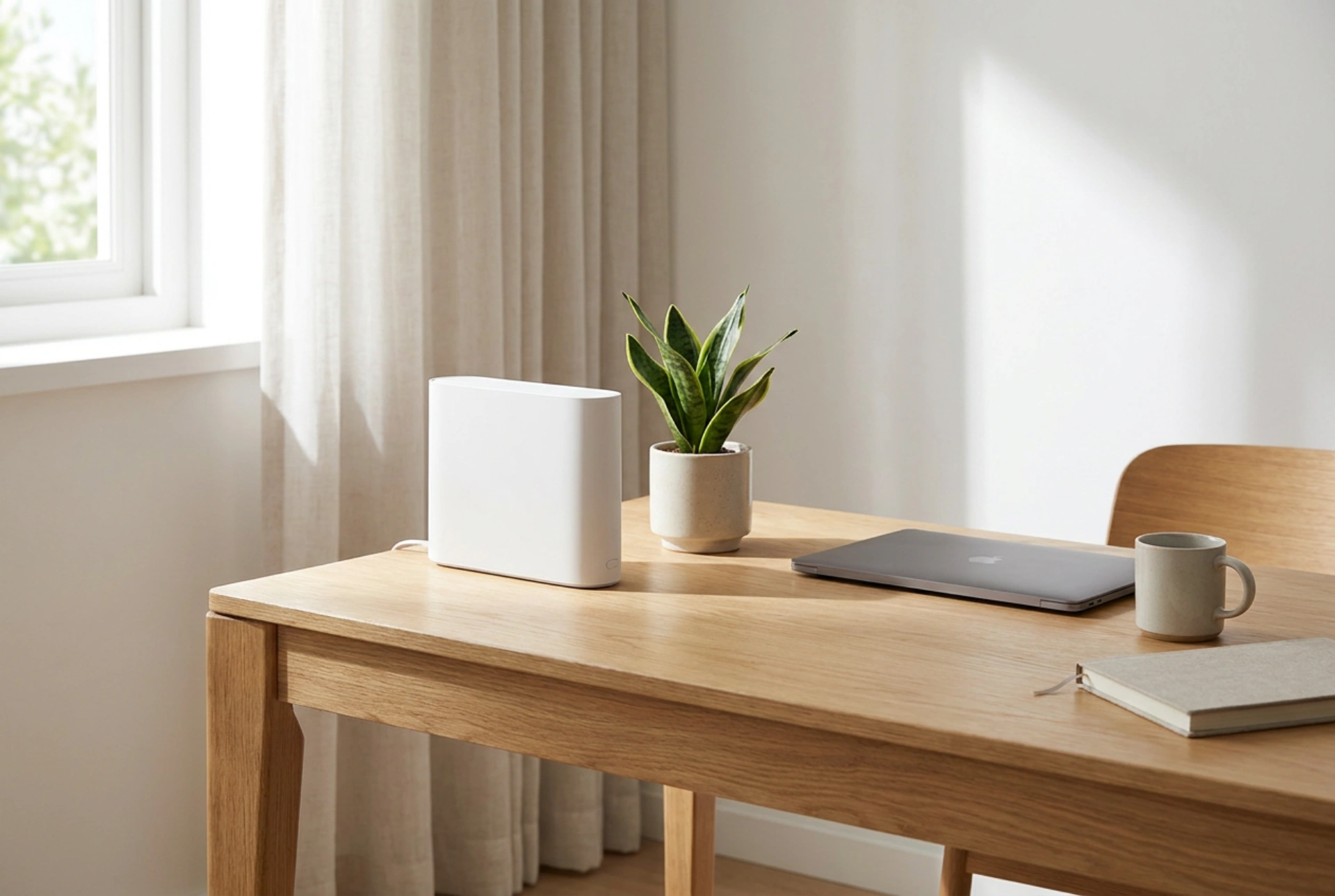


Att använda en extra router som en dedikerad accesspunkt är ett av de mest effektiva sätten att eliminera döda zoner i hemmet utan att köpa dyr ny utrustning. Genom att förstå grundläggande nätverkstopologi och konfigurera inställningarna korrekt kan du skapa en stabil och sömlös trådlös täckning i hela bostaden.
Varför en accesspunkt överträffar en trådlös repeater
Många väljer instinktivt en trådlös repeater när Wifi-signalen är svag. Ur ett fysikaliskt och nätverkstekniskt perspektiv är detta dock sällan optimalt. En repeater tar emot en redan försvagad radiosignal i luften och skickar den vidare. Eftersom de flesta enklare repeatrar arbetar i halv-duplex (de kan inte sända och ta emot data samtidigt på samma frekvens) halveras bandbredden omedelbart för alla anslutna enheter.
En accesspunkt ansluts däremot till huvudroutern via en fysisk nätverkskabel. Denna kabel fungerar som en dedikerad motorväg utan signalförlust eller latens. Accesspunkten omvandlar sedan den trådbundna gigabit-signalen till en lokal radiosignal med full styrka och maximal bandbredd. Detta förhindrar den dämpning och de störningar som uppstår när radiovågor måste tränga igenom flera väggar.
DHCP-servern och vikten av att undvika IP-konflikter
För att förstå hur två routrar kan samarbeta i samma nätverk måste vi titta på DHCP (Dynamic Host Configuration Protocol) och IP-adressering. I ett standardhemmanätverk får endast en enhet fungera som dirigent – detta är din huvudrouter. Dess DHCP-server tilldelar unika IP-adresser till alla telefoner, datorer och smarta hem-enheter så att datatrafiken hittar rätt väg.
Om du kopplar in en andra router utan att ändra inställningarna kommer den också att försöka dela ut IP-adresser via sin egen DHCP-server. Detta leder till en så kallad IP-konflikt eller Double NAT (Network Address Translation). Enheterna hamnar på två olika logiska nätverk, vilket gör att de inte kan kommunicera med varandra på ett korrekt sätt. Lösningen är att helt inaktivera DHCP-servern på den sekundära routern så att den blir en passiv bro som bara vidarebefordrar trafik till huvudrouterns DHCP-server.
Steg-för-steg: Så konfigurerar du routern korrekt
För att lyckas med installationen är ordningsföljden helt avgörande. Följ dessa steg noggrant innan du ansluter routern till sitt slutgiltiga läge:
- Isolera enheten: Starta den sekundära routern och anslut en dator direkt till en av dess LAN-portar med en nätverkskabel. Koppla ännu inte ihop den med huvudroutern.
- Logga in i gränssnittet: Öppna en webbläsare och skriv in routerns standard-IP-adress (ofta 192.168.1.1 eller 192.168.0.1) för att komma till administrationspanelen.
- Ändra LAN-IP-adressen: Du måste ge den sekundära routern en fast IP-adress som ligger inom samma subnät som huvudroutern, men utanför dess DHCP-pool. Om huvudroutern har IP-adressen 192.168.1.1 och delar ut adresser från 192.168.1.100 till 192.168.1.250, kan du ge din accesspunkt adressen 192.168.1.2. Detta förhindrar adresskollisioner och gör att du enkelt kan logga in på accesspunkten i framtiden.
- Inaktivera DHCP-servern: Leta upp DHCP-inställningarna och stäng av funktionen helt.
- Konfigurera det trådlösa nätverket: För att dina enheter ska kunna växla sömlöst bör du ge accesspunkten exakt samma nätverksnamn (SSID) och samma lösenord som huvudroutern. Se dock till att välja olika radiokanaler (till exempel kanal 1 på huvudroutern och kanal 6 eller 11 på accesspunkten på 2,4 GHz-bandet) för att undvika överlappande frekvensstörningar.
- Anslut kablarna fysiskt: Spara inställningarna och starta om routern. Koppla nu en nätverkskabel från en av LAN-portarna på din huvudrouter till en av LAN-portarna (inte WAN/Internet-porten) på den sekundära routern. Din gamla router fungerar nu som en ren accesspunkt.
Fysikaliska faktorer för optimal signalstyrka
När konfigurationen är klar är placeringen avgörande för prestandan. Radiovågor dämpas av olika material i hemmet. Armerad betong, tegelväggar och treglasfönster blockerar högfrekventa signaler mycket effektivt. Även vattenledningar och stora speglar fungerar som sköldar på grund av metalliska skikt.
Placera accesspunkten högt upp och centralt i det område där täckningen är dålig. Använd högkvalitativ partvinnad nätverkskabel (minst CAT5e, men helst CAT6 för framtidssäkring) för att säkerställa att dataöverföringen mellan huvudroutern och accesspunkten sker i full gigabithastighet utan paketförluster på grund av elektromagnetiska störningar från andra elektriska apparater.