

Att uppgradera eller byta ut en mekanisk hårddisk (HDD) i en bärbar dator kräver noggrann planering för att säkerställa fysisk kompatibilitet och fullständig datasäkerhet under processen.
Fysiska och tekniska parametrar för rätt val
Innan du köper en ny hårddisk måste du identifiera de exakta fysiska begränsningarna i din bärbara dator. Till skillnad från stationära datorer använder bärbara datorer nästan uteslutande 2,5-tums hårddiskar, men tjockleken varierar avsevärt. Standardmåtten är 7 mm och 9,5 mm. En enhet som är 9,5 mm tjock kommer fysiskt inte att passa i ett chassi byggt för 7 mm. Kontrollera därför datorns specifikationer eller mät den befintliga disken med ett skjutmått.
Gränssnittet är en annan kritisk faktor. Moderna 2,5-tums hårddiskar använder SATA III-gränssnittet, vilket är bakåtkompatibelt med äldre SATA II-portar. Kontrollera även rotationshastigheten, som mäts i RPM (varv per minut). En disk med 5400 RPM genererar mindre värme och drar mindre ström, vilket förlänger batteritiden, medan en disk med 7200 RPM erbjuder snabbare dataåtkomst på bekostnad av något högre ljudnivå och energiförbrukning.
SMR kontra CMR: Lagringsteknikens betydelse
När du väljer en ny hårddisk kommer du att stöta på två primära tekniker för dataregistrering: Shingled Magnetic Recording (SMR) och Conventional Magnetic Recording (CMR). SMR-diskar överlappar spåren på magnetplattan för att uppnå högre lagringstäthet till en lägre kostnad. Detta gör dem utmärkta för ren arkivering av data som sällan skrivs över.
För en systemdisk eller en disk som utsätts för ständiga skrivcykler är dock CMR att föredra. SMR-diskar upplever betydande prestandaförluster vid kontinuerlig skrivning eftersom angränsande spår måste läsas, temporärt lagras och skrivas om när data ändras. För en bärbar dator som används dagligen ger CMR en mer stabil och förutsägbar prestanda över tid.
Metoden för kloning: Flytta operativsystem och data utan förlust
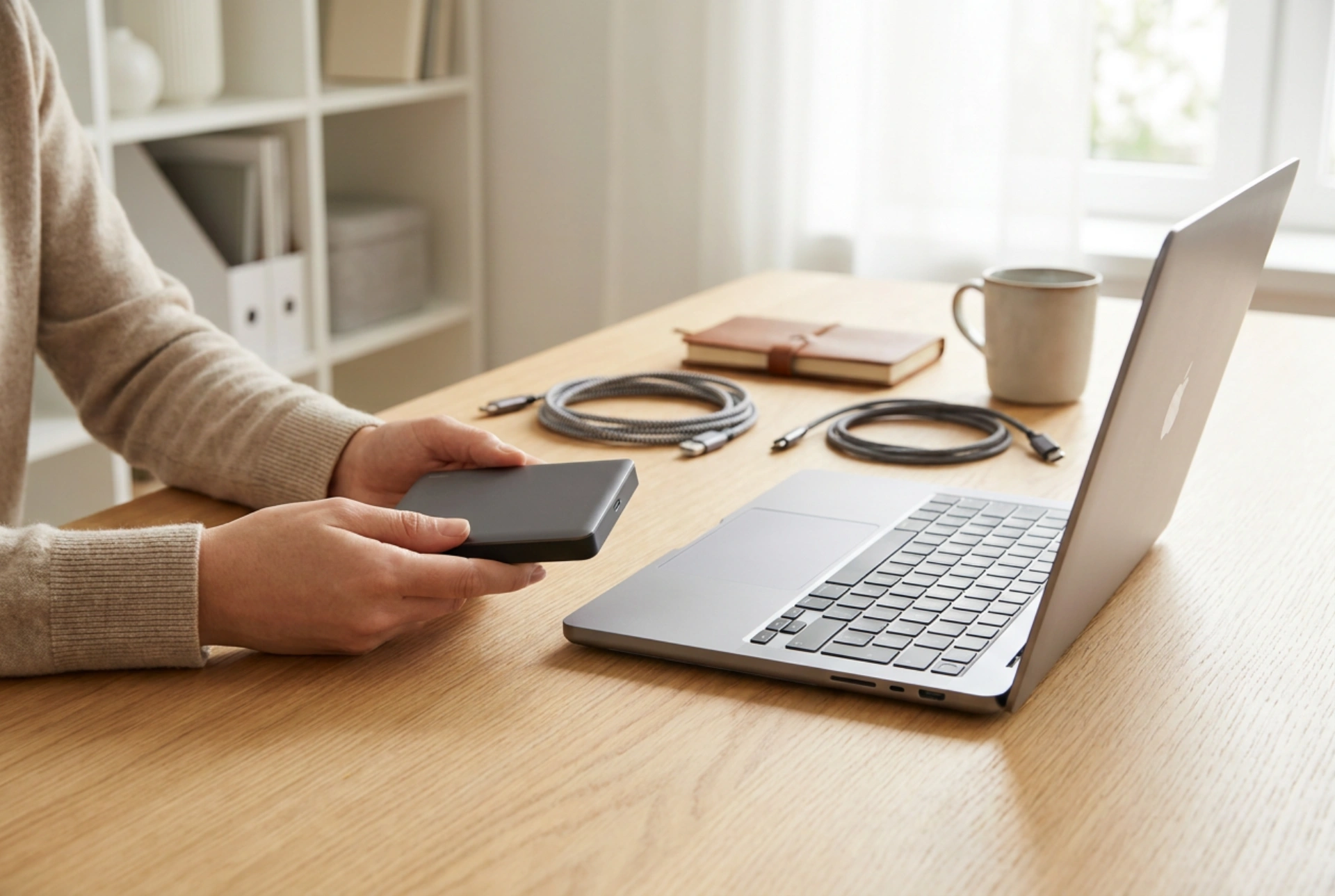
För att byta ut hårddisken utan att installera om operativsystemet eller förlora personliga filer tillämpas sektorkloning. Detta innebär att en exakt, bit-för-bit-kopia av den gamla disken skapas på den nya. För att genomföra detta behöver du en extern USB-till-SATA-adapter eller ett externt kabinett för 2,5-tums hårddiskar.
- Steg 1: Anslutning. Placera den nya hårddisken i det externa kabinettet och anslut den till den bärbara datorn via en USB-port.
- Steg 2: Programvara för kloning. Använd ett dedikerat verktyg för diskavbildning. Välj källskiva (den interna hårddisken) och målskiva (den nya externa hårddisken).
- Steg 3: Justering av partitioner. Om den nya disken är större än den gamla, se till att kloningsprogrammet expanderar systempartitionen så att du kan utnyttja hela det nya lagringsutrymmet.
- Steg 4: Kloningsprocessen. Starta processen och låt den slutföras utan avbrott. Se till att datorn är ansluten till en stabil strömkälla (laddare) under hela förloppet för att förhindra strömavbrott.
Det fysiska bytet: Steg-för-steg i chassit
När kloningen är klar är det dags för det fysiska bytet. Stäng av datorn helt, koppla ur strömkabeln och ta ut batteriet om det är löstagbart. Jorda dig själv genom att röra vid ett jordat metallföremål för att ladda ur eventuell statisk elektricitet som annars kan skada de känsliga elektroniska komponenterna.
Skruva loss bottenplattan eller serviceluckan med en precisionsskruvmejsel. Lokalisera hårddiskvaggan. Skruva loss fästskruvarna och skjut försiktigt bort den gamla disken från SATA-anslutningen. Montera monteringsramen på den nya disken, skjut in den i kontakten och fixera den med skruvarna. Montera tillbaka bottenplattan, starta datorn och verifiera att systemet startar upp precis som vanligt från den nya enheten.