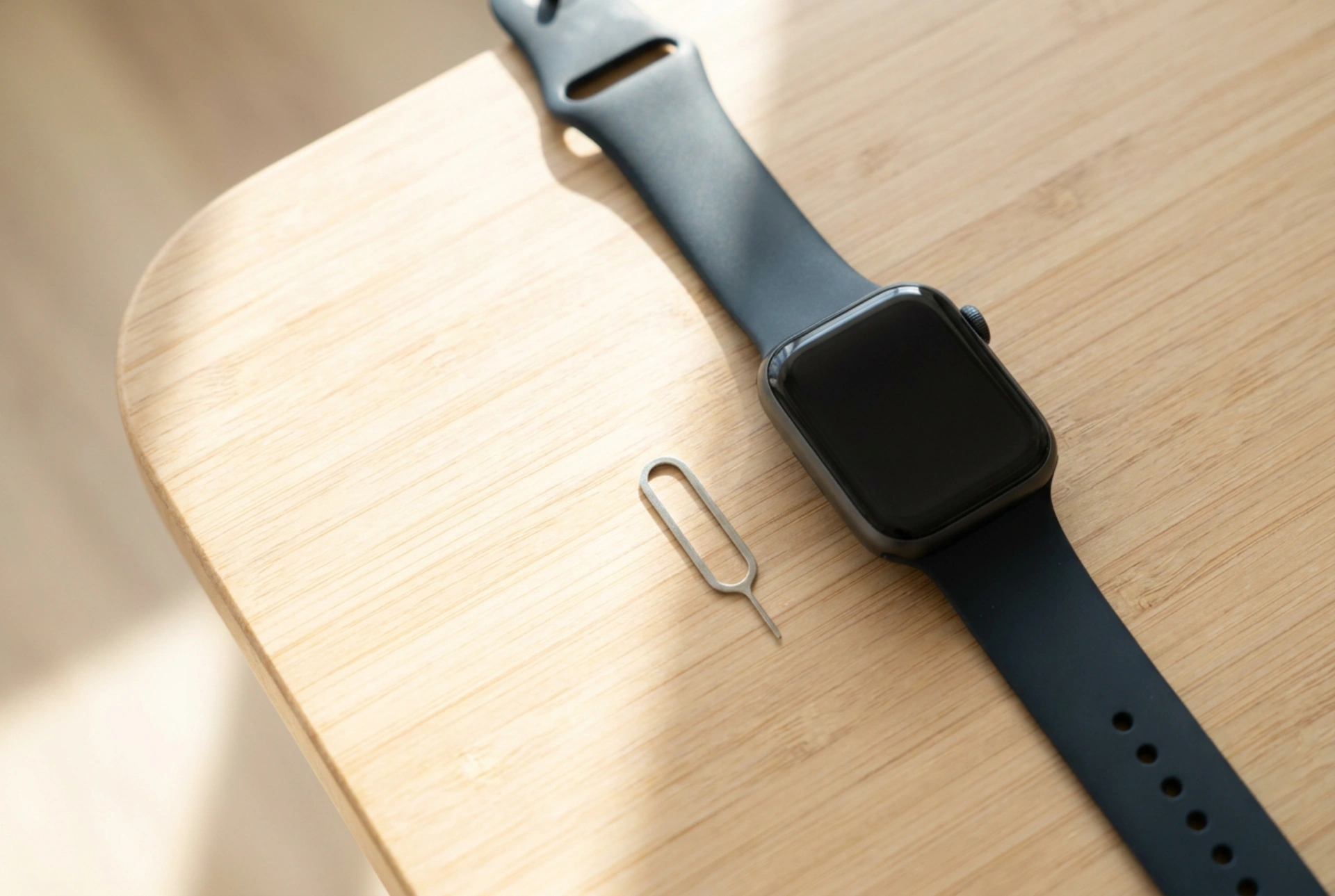


Att konfigurera en smartklocka med SIM-kort för barn kräver precision i inställningarna för att säkerställa stabil anslutning, korrekt GPS-positionering och pålitlig kommunikation.
Val och förberedelse av SIM-kortet
Aktivering och borttagning av PIN-kod
Innan du sätter in SIM-kortet i klockan måste det aktiveras i en vanlig mobiltelefon. Det absolut viktigaste steget i denna process är att stänga av PIN-kodskravet i telefonens säkerhetsinställningar. Om PIN-koden är aktiv kommer smartklockan inte att kunna ansluta till mobilnätet, eftersom de flesta klockgränssnitt saknar tangentbord för att låsa upp kortet vid start.
Datatrafik och nätverkskompatibilitet
Kontrollera att SIM-kortet har ett aktivt saldo med både samtalstid och mobildata. Barnklockor använder mobildata för att skicka GPS-koordinater och kommunicera med föräldraappen. Beroende på klockans modell krävs stöd för 2G-, 3G- eller 4G-nätverk. Ett SIM-kort som endast stöder 5G fungerar sällan i enklare klockmodeller.
Korrekt fysisk installation av kortet
Stäng av enheten före installation
Sätt aldrig i eller ta ut ett SIM-kort när smartklockan är påslagen. Detta kan skada kortets elektroniska kretsar eller leda till att klockans operativsystem inte registrerar nätverksförändringen. Håll strömknappen intryckt tills skärmen slocknar helt innan du påbörjar monteringen.
Placering och orientering
Använd det medföljande plastverktyget eller en pincett för att öppna SIM-kortsluckan. Observera noga det lilla fasade hörnet på Nano- eller Micro-SIM-kortet och matcha det exakt med skåran i klockans hållare. Skjut in kortet tills du hör ett litet mekaniskt klick, vilket bekräftar att fjäderlåset har greppat. Kontrollera att gummipackningen på luckan sitter tätt för att bibehålla klockans fuktskydd.
Konfiguration via föräldraappen
Parkoppling via QR-kod
Starta klockan och vänta tills nätverksikonen indikerar signalstyrka och dataöverföring (visas ofta som två pilar eller bokstäverna G, E, eller 4G). Ladda ner tillverkarens officiella administrationsapp till din egen smartphone. Skanna klockans unika registreringskod, vilken vanligtvis hittas under inställningarna i klockans meny eller på en etikett på baksidan av boetten.
Inställning av APN för internetåtkomst
Om klockan har täckning men föräldraappen rapporterar att enheten är offline, beror det oftast på att APN-inställningarna (Access Point Name) saknas eller är felaktiga. APN definierar nätverkssökvägen för mobildata. Detta kan korrigeras genom att skicka ett specifikt SMS-kommando från din telefon till klockans telefonnummer. Textformateringen för dessa SMS-kommandon varierar beroende på klockans chip-tillverkare, men innehåller vanligtvis operatörens APN-adress, användarnamn och lösenord.
Säkerhetsinställningar och samtalsfilter
Skapa en vitlista för inkommande samtal
För att skydda barnet från oönskade telefonsamtal bör du aktivera funktionen för samtalsfilter i appen. Detta blockerar automatiskt alla inkommande samtal från nummer som inte är förregistrerade i klockans telefonbok. Lägg till familjemedlemmar och nära kontakter direkt via appen så synkroniseras listan automatiskt till klockan via mobilnätet.
Kalibrering av GPS och energisparläge
För att optimera batteritiden och precisionen i positionsbestämningen bör du justera uppdateringsintervallet för GPS. En kontinuerlig spårning varje minut dränerar batteriet på få timmar. Ställ istället in intervallet till var 10:e eller 60:e minut för normal användning, och växla till manuell sökning vid behov för att skona batteriets livslängd.